Domain abzm.de kaufen?
Wir ziehen mit dem Projekt
abzm.de um.
Sind Sie am Kauf der Domain
abzm.de interessiert?
domain@kv-gmbh.de · 0541-91531010
Domain abzm.de kaufen?
Wie kann ich eine externe Webcam anstelle der internen Webcam verwenden?
Um eine externe Webcam anstelle der internen Webcam zu verwenden, müssen Sie die Treiber und die Software der externen Webcam auf Ihrem Computer installieren. Schließen Sie dann die externe Webcam an einen USB-Anschluss an und öffnen Sie die Webcam-Software. In den Einstellungen der Webcam-Software können Sie auswählen, welche Kamera verwendet werden soll, und die externe Webcam auswählen. **
Kann man eine externe Webcam am Laptop nutzen?
Ja, es ist möglich, eine externe Webcam an einem Laptop zu nutzen. Dafür muss die Webcam einfach über einen USB-Anschluss mit dem Laptop verbunden werden. Anschließend kann die Webcam in den Einstellungen des Betriebssystems ausgewählt und verwendet werden. **

Ähnliche Suchbegriffe für Externe Webcam
Top-Angebote
Produkte zum Begriff Externe Webcam:
-
Smartwatch für Fitness & Gesundheit mit TaschenlampeLicht, Leistung und Überblick am Handgelenk Jede Bewegung im Blick, jede Funktion direkt erreichbar: Diese Smartwatch vereint sportliche Präzision, smarte Alltagshelfer und stilvolles Design in einem Gerät. Das brillante 1,53-Zoll-HD-Touchdisplay liefert eine gestochen scharfe Darstellung, während über hundert Sportmodi jede Aktivität exakt erfassen – von Training bis Freizeit. Sensoren messen Herzfrequenz und Schlafphasen zuverlässig über den ganzen Tag hinweg. Auch Benachrichtigungen von Anrufen und Apps erscheinen klar und deutlich am Handgelenk, sodass das Smartphone in der Tasche bleiben kann. Kalender, Timer, Wetteranzeige und Wecker lassen sich ebenso direkt steuern – unterstützt von einem Akku mit beeindruckender Laufzeit von bis zu 25 Tagen. Als besonderes Extra sorgt eine integrierte LED-Taschenlampe mit Dauer-, Blink- und SOS-Funktion für Sicherheit bei Nacht und in unübersichtlichen Situationen – praktisch, unauffällig und immer griffbereit. LED-Taschenlampe mit drei Modi: Dauerlicht, Blinklicht und SOS-Signal Brillantes 1,53-Zoll-HD-Touchdisplay mit 360 × 360 Pixel Auflösung Anruf- und Nachrichtensteuerung via Bluetooth Über hundert Sportmodi inklusive Schrittzähler und Kalorienanalyse Regelmäßige Messung von Herzfrequenz und Schlafmustern Wasserfest bis 3 ATM – für Regen, Training und Alltag geeignet Langlebiger 500-mAh-Akku mit bis zu 25 Tagen Standby Integrierte Tools: Stoppuhr, Timer, Wetteranzeige, Wecker, Kalender, Telefonfinder Kompatibel mit Android (ab 6.0) und iOS (ab 10.0) Verschiedene Zifferblatt-Designs zur individuellen Anpassung Ein täglicher Begleiter, der sich jedem Rhythmus anpasst. Hinweis: Damit Sie alle Funktionen dieser Smartwatch nutzen können, muss sie per Bluetooth mit einem Smartphone verbunden und die entsprechende App installiert sein.44,99 €*Versand: 0,00 €Sichere Weiterleitung zum Anbieter
-
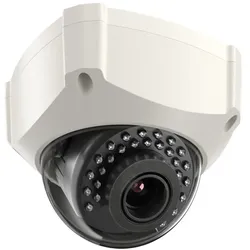
Gira Externe Kamera 122000Bildsystem=PALEigenschaft Bildsystem=FarbeAusführung der Schnittstelle=sonstigeInstallationstechnik=sonstigeFarbe=sonstigeVideoansteuerung=neinKompatibel mit Apple HomeKit=neinKompatibel mit Google Assistant=neinKompatibel mit Amazon Alexa=neinIFTTT-Unterstützung verfügbar=nein518,77 €*Versand: 5,99 €Sichere Weiterleitung zum Anbieter
-
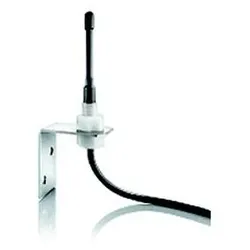
Somfy Externe Antenne 9013953Geeignet für Dimmer=neinGeeignet für Pulsdrücker=neinGeeignet für Rollladenschalter=neinGeeignet für Jalousieschalter=neinGeeignet für Jalousie-/Rollladenschalter=neinGeeignet für Schalter=neinIm Gehäuse=neinIm Röhrensockelgehäuse=neinAls Modul/Platine=neinStromversorgung=sonstigeTast-Betrieb=neinSchalt-Betrieb=neinMit Funkhandsender=neinMit Funkcodiergerät=neinMit Funktaster=neinWerkstoff=sonstigeWerkstoffgüte=sonstigeHalogenfrei=neinOberflächenschutz=sonstigeBefestigungsart=Befestigung mit SchraubeFarbe=sonstigeTransparent=neinFunkfrequenz=870 MHzRollingcode-System=neinKompatibel mit Apple HomeKit=neinKompatibel mit Google Assistant=neinKompatibel mit Amazon Alexa=neinIFTTT-Unterstützung verfügbar=nein55,99 €*Versand: 5,99 €Sichere Weiterleitung zum Anbieter

-
Warum wird meine externe Webcam nicht erkannt? Kann mir jemand helfen?
Es gibt mehrere mögliche Gründe, warum deine externe Webcam nicht erkannt wird. Es könnte sein, dass die Treiber nicht korrekt installiert sind oder veraltet sind. Überprüfe auch, ob die Webcam ordnungsgemäß angeschlossen ist und ob sie mit deinem Betriebssystem kompatibel ist. Wenn das Problem weiterhin besteht, könnte es auch ein Hardwareproblem sein und du solltest dich an den Hersteller der Webcam wenden. **
-
Wie schließe ich eine externe Webcam, wie die Astrocam, an ein Android-Tablet an?
Um eine externe Webcam wie die Astrocam an ein Android-Tablet anzuschließen, benötigst du einen USB-OTG-Adapter. Verbinde die Webcam mit dem Adapter und stecke den Adapter dann in den USB-Anschluss deines Tablets. Du musst möglicherweise auch eine App herunterladen, um die Webcam zu verwenden. **
-
Hat jemand eine Idee, warum die integrierte Kamera meines Laptops unter Windows 10 nicht funktioniert, wenn ich eine externe Webcam anschließe?
Es könnte sein, dass die externe Webcam als Standardkamera eingestellt ist und daher die integrierte Kamera deaktiviert wird. Überprüfen Sie die Einstellungen für die Kamera in den Windows 10-Einstellungen und stellen Sie sicher, dass die integrierte Kamera als Standardkamera ausgewählt ist. Wenn das nicht funktioniert, könnte es auch ein Treiberproblem sein. Stellen Sie sicher, dass Sie die neuesten Treiber für Ihre Kamera installiert haben. **
-
Wie kann ich eine Webcam als Standard-Webcam einstellen?
Um eine Webcam als Standard-Webcam einzustellen, musst du zuerst sicherstellen, dass die Webcam korrekt an deinen Computer angeschlossen ist. Dann öffne die Einstellungen deiner Videoanruf- oder Videokonferenz-Software und wähle dort die Webcam aus, die du als Standard verwenden möchtest. In den meisten Fällen kannst du dies unter den Einstellungen für Video oder Kamera tun. **


Wie Webcam einschalten?
Um deine Webcam einzuschalten, musst du zuerst sicherstellen, dass sie ordnungsgemäß an deinen Computer angeschlossen ist. Danach öffne die Einstellungen deines Computers und suche nach den Kameraeinstellungen. Dort kannst du die Webcam aktivieren und möglicherweise auch die Einstellungen anpassen. Vergewissere dich, dass keine anderen Programme die Kamera bereits verwenden, da dies zu Konflikten führen kann. Wenn du immer noch Probleme hast, die Webcam einzuschalten, überprüfe die Treiber deiner Kamera und aktualisiere sie gegebenenfalls. **
Welche Webcam für Videokonferenz?
Welche Anforderungen hast du an die Webcam für deine Videokonferenzen? Möchtest du eine hohe Auflösung für gestochen scharfe Bilder oder ist dir eine gute Tonqualität wichtiger? Es gibt viele verschiedene Modelle auf dem Markt, die unterschiedliche Funktionen und Preisklassen bieten. Möglicherweise möchtest du auch eine Webcam mit integriertem Mikrofon oder einer Weitwinkeloptik für Gruppengespräche. Es kann hilfreich sein, sich vor dem Kauf über die verschiedenen Optionen zu informieren und gegebenenfalls Bewertungen anderer Nutzer zu lesen. **
Top-Angebote
Produkte zum Begriff Externe Webcam:
-
Smartwatch für Fitness & Gesundheit mit TaschenlampeLicht, Leistung und Überblick am Handgelenk Jede Bewegung im Blick, jede Funktion direkt erreichbar: Diese Smartwatch vereint sportliche Präzision, smarte Alltagshelfer und stilvolles Design in einem Gerät. Das brillante 1,53-Zoll-HD-Touchdisplay liefert eine gestochen scharfe Darstellung, während über hundert Sportmodi jede Aktivität exakt erfassen – von Training bis Freizeit. Sensoren messen Herzfrequenz und Schlafphasen zuverlässig über den ganzen Tag hinweg. Auch Benachrichtigungen von Anrufen und Apps erscheinen klar und deutlich am Handgelenk, sodass das Smartphone in der Tasche bleiben kann. Kalender, Timer, Wetteranzeige und Wecker lassen sich ebenso direkt steuern – unterstützt von einem Akku mit beeindruckender Laufzeit von bis zu 25 Tagen. Als besonderes Extra sorgt eine integrierte LED-Taschenlampe mit Dauer-, Blink- und SOS-Funktion für Sicherheit bei Nacht und in unübersichtlichen Situationen – praktisch, unauffällig und immer griffbereit. LED-Taschenlampe mit drei Modi: Dauerlicht, Blinklicht und SOS-Signal Brillantes 1,53-Zoll-HD-Touchdisplay mit 360 × 360 Pixel Auflösung Anruf- und Nachrichtensteuerung via Bluetooth Über hundert Sportmodi inklusive Schrittzähler und Kalorienanalyse Regelmäßige Messung von Herzfrequenz und Schlafmustern Wasserfest bis 3 ATM – für Regen, Training und Alltag geeignet Langlebiger 500-mAh-Akku mit bis zu 25 Tagen Standby Integrierte Tools: Stoppuhr, Timer, Wetteranzeige, Wecker, Kalender, Telefonfinder Kompatibel mit Android (ab 6.0) und iOS (ab 10.0) Verschiedene Zifferblatt-Designs zur individuellen Anpassung Ein täglicher Begleiter, der sich jedem Rhythmus anpasst. Hinweis: Damit Sie alle Funktionen dieser Smartwatch nutzen können, muss sie per Bluetooth mit einem Smartphone verbunden und die entsprechende App installiert sein.44,99 €*Versand: 0,00 €Sichere Weiterleitung zum Anbieter
-
Gira Externe Kamera 122000Bildsystem=PALEigenschaft Bildsystem=FarbeAusführung der Schnittstelle=sonstigeInstallationstechnik=sonstigeFarbe=sonstigeVideoansteuerung=neinKompatibel mit Apple HomeKit=neinKompatibel mit Google Assistant=neinKompatibel mit Amazon Alexa=neinIFTTT-Unterstützung verfügbar=nein518,77 €*Versand: 5,99 €Sichere Weiterleitung zum Anbieter
-
Wie kann ich eine externe Webcam anstelle der internen Webcam verwenden?
Um eine externe Webcam anstelle der internen Webcam zu verwenden, müssen Sie die Treiber und die Software der externen Webcam auf Ihrem Computer installieren. Schließen Sie dann die externe Webcam an einen USB-Anschluss an und öffnen Sie die Webcam-Software. In den Einstellungen der Webcam-Software können Sie auswählen, welche Kamera verwendet werden soll, und die externe Webcam auswählen. **
-
Kann man eine externe Webcam am Laptop nutzen?
Ja, es ist möglich, eine externe Webcam an einem Laptop zu nutzen. Dafür muss die Webcam einfach über einen USB-Anschluss mit dem Laptop verbunden werden. Anschließend kann die Webcam in den Einstellungen des Betriebssystems ausgewählt und verwendet werden. **
-
Warum wird meine externe Webcam nicht erkannt? Kann mir jemand helfen?
Es gibt mehrere mögliche Gründe, warum deine externe Webcam nicht erkannt wird. Es könnte sein, dass die Treiber nicht korrekt installiert sind oder veraltet sind. Überprüfe auch, ob die Webcam ordnungsgemäß angeschlossen ist und ob sie mit deinem Betriebssystem kompatibel ist. Wenn das Problem weiterhin besteht, könnte es auch ein Hardwareproblem sein und du solltest dich an den Hersteller der Webcam wenden. **
-
Wie schließe ich eine externe Webcam, wie die Astrocam, an ein Android-Tablet an?
Um eine externe Webcam wie die Astrocam an ein Android-Tablet anzuschließen, benötigst du einen USB-OTG-Adapter. Verbinde die Webcam mit dem Adapter und stecke den Adapter dann in den USB-Anschluss deines Tablets. Du musst möglicherweise auch eine App herunterladen, um die Webcam zu verwenden. **
Ähnliche Suchbegriffe für Externe Webcam
-
Somfy Externe Antenne 9013953Geeignet für Dimmer=neinGeeignet für Pulsdrücker=neinGeeignet für Rollladenschalter=neinGeeignet für Jalousieschalter=neinGeeignet für Jalousie-/Rollladenschalter=neinGeeignet für Schalter=neinIm Gehäuse=neinIm Röhrensockelgehäuse=neinAls Modul/Platine=neinStromversorgung=sonstigeTast-Betrieb=neinSchalt-Betrieb=neinMit Funkhandsender=neinMit Funkcodiergerät=neinMit Funktaster=neinWerkstoff=sonstigeWerkstoffgüte=sonstigeHalogenfrei=neinOberflächenschutz=sonstigeBefestigungsart=Befestigung mit SchraubeFarbe=sonstigeTransparent=neinFunkfrequenz=870 MHzRollingcode-System=neinKompatibel mit Apple HomeKit=neinKompatibel mit Google Assistant=neinKompatibel mit Amazon Alexa=neinIFTTT-Unterstützung verfügbar=nein55,99 €*Versand: 5,99 €Sichere Weiterleitung zum Anbieter
-
Rex, Margit: Körper, Gesundheit, ErnährungKörper, Gesundheit, Ernährung , Differenzierte Materialien zur Entwicklung und Festigung von Grundwissen im Sachunterricht (2. bis 4. Klasse) , Zündkabel & Zündkabelstecker > Elektrik & Zündungen , Erscheinungsjahr: 20180601, Produktform: Kartoniert, Beilage: Kopiervorlagen, klebegebunden, Titel der Reihe: Grundwissen Sachunterricht##, Autoren: Rex, Margit, Seitenzahl/Blattzahl: 80, Themenüberschrift: EDUCATION / Teaching Methods & Materials / General, Keyword: 2. bis 4. Klasse; Grundschule; Sachunterricht; Themenübergreifend, Fachschema: Sachunterricht / Lehrermaterial~Lernmittel~Unterrichtsmedium~Didaktik~Unterricht / Didaktik, Bildungsmedien Fächer: Sachunterricht, Fachkategorie: Schule und Lernen~Didaktische Kompetenz und Lehrmethoden, Bildungszweck: für den Primarbereich, Altersempfehlung / Lesealter: 23, Genaues Alter: GRS, Warengruppe: HC/Schulbücher/Unterrichtsmat./Lehrer, Fachkategorie: Unterrichtsmaterialien, Thema: Verstehen, Schulform: GRS, Text Sprache: ger, UNSPSC: 49019900, Warenverzeichnis für die Außenhandelsstatistik: 49019900, Verlag: Persen Verlag i.d. AAP, Verlag: Persen Verlag i.d. AAP, Verlag: Persen Verlag in der AAP Lehrerwelt GmbH, Länge: 293, Breite: 207, Höhe: 10, Gewicht: 494, Produktform: Kartoniert, Genre: Schule und Lernen, Genre: Schule und Lernen, Herkunftsland: DEUTSCHLAND (DE), Katalog: deutschsprachige Titel, Katalog: Gesamtkatalog, Katalog: Lagerartikel, Book on Demand, ausgew. Medienartikel, Relevanz: 0004, Tendenz: -1, Schulform: Grundschule, Unterkatalog: AK, Unterkatalog: Bücher, Unterkatalog: Hardcover, Unterkatalog: Lagerartikel, Unterkatalog: Schulbuch, WolkenId: 183114025,99 €*Versand: 0,00 €Sichere Weiterleitung zum Anbieter
-
Hat jemand eine Idee, warum die integrierte Kamera meines Laptops unter Windows 10 nicht funktioniert, wenn ich eine externe Webcam anschließe?
Es könnte sein, dass die externe Webcam als Standardkamera eingestellt ist und daher die integrierte Kamera deaktiviert wird. Überprüfen Sie die Einstellungen für die Kamera in den Windows 10-Einstellungen und stellen Sie sicher, dass die integrierte Kamera als Standardkamera ausgewählt ist. Wenn das nicht funktioniert, könnte es auch ein Treiberproblem sein. Stellen Sie sicher, dass Sie die neuesten Treiber für Ihre Kamera installiert haben. **
-
Wie kann ich eine Webcam als Standard-Webcam einstellen?
Um eine Webcam als Standard-Webcam einzustellen, musst du zuerst sicherstellen, dass die Webcam korrekt an deinen Computer angeschlossen ist. Dann öffne die Einstellungen deiner Videoanruf- oder Videokonferenz-Software und wähle dort die Webcam aus, die du als Standard verwenden möchtest. In den meisten Fällen kannst du dies unter den Einstellungen für Video oder Kamera tun. **
-
Wie Webcam einschalten?
Um deine Webcam einzuschalten, musst du zuerst sicherstellen, dass sie ordnungsgemäß an deinen Computer angeschlossen ist. Danach öffne die Einstellungen deines Computers und suche nach den Kameraeinstellungen. Dort kannst du die Webcam aktivieren und möglicherweise auch die Einstellungen anpassen. Vergewissere dich, dass keine anderen Programme die Kamera bereits verwenden, da dies zu Konflikten führen kann. Wenn du immer noch Probleme hast, die Webcam einzuschalten, überprüfe die Treiber deiner Kamera und aktualisiere sie gegebenenfalls. **
-
Welche Webcam für Videokonferenz?
Welche Anforderungen hast du an die Webcam für deine Videokonferenzen? Möchtest du eine hohe Auflösung für gestochen scharfe Bilder oder ist dir eine gute Tonqualität wichtiger? Es gibt viele verschiedene Modelle auf dem Markt, die unterschiedliche Funktionen und Preisklassen bieten. Möglicherweise möchtest du auch eine Webcam mit integriertem Mikrofon oder einer Weitwinkeloptik für Gruppengespräche. Es kann hilfreich sein, sich vor dem Kauf über die verschiedenen Optionen zu informieren und gegebenenfalls Bewertungen anderer Nutzer zu lesen. **
* Alle Preise verstehen sich inklusive der gesetzlichen Mehrwertsteuer und ggf. zuzüglich Versandkosten. Die Angebotsinformationen basieren auf den Angaben des jeweiligen Shops und werden über automatisierte Prozesse aktualisiert. Eine Aktualisierung in Echtzeit findet nicht statt, so dass es im Einzelfall zu Abweichungen kommen kann. ** Hinweis: Teile dieses Inhalts wurden von KI erstellt.